
今日、実際にこんな画面が出ました
今日、作業中に突然こんな画面が出てきました。
「Windowsサポートへ連絡:(0101) 20170-16358(通話料無料)」
「コンピューターは無効化されています」「偽装型マルウェアに感染」「メール認証情報・銀行関連パスワード・Facebookログインが侵害されています」
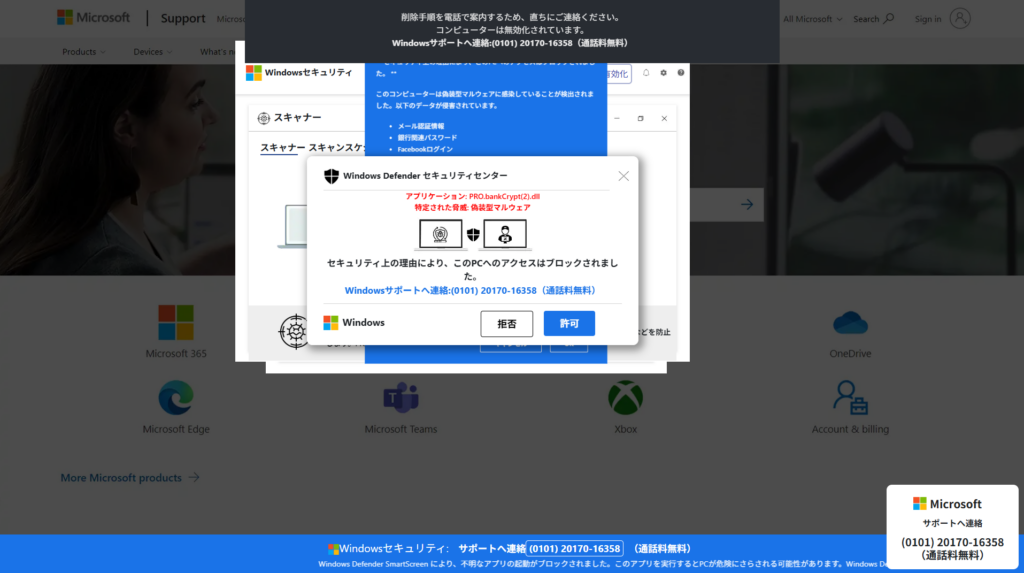
正直、一瞬「え?」と思いました。でもこれ、100%詐欺です。
これは「サポート詐欺」という手口
これはMicrosoftサポート詐欺と呼ばれる典型的な詐欺の手口です。
画面に表示されているものはすべて偽物です。
- 「Windowsサポートへ連絡:(0101) 20170-16358」→ 偽の電話番号
- 「PRO.bankCrypt(2).dll に感染」→ 偽の警告
- 「メール認証情報・銀行関連パスワードが侵害」→ 不安を煽るための嘘
- 「許可」「拒否」ボタン → クリックさせるための罠
Microsoftは絶対に、ブラウザ画面で電話番号を表示して電話を促すことはありません。
電話したらどうなるのか
絶対に電話してはいけません。
電話すると:
- 「サポートのため」と称して遠隔操作ソフトをインストールさせられる
- PCを乗っ取られて個人情報を抜かれる
- 数万円〜数十万円の高額請求をされる
「通話料無料」と書いてあって親切そうに見えますが、電話した瞬間から詐欺が始まります。
PCは感染していません
まず安心してください。
この画面が出てもPCはウイルスに感染していません。
これは悪意のある広告(マルバタイズメント)が表示されただけです。怪しいサイトを踏んでしまったか、広告経由で表示されたケースがほとんどです。
画面が怖くても、PCの中身は無事です。
実際にやった対処法
私が実際にやった手順を紹介します。
① まず「許可」「拒否」どちらもクリックしない
ボタンをクリックすると、別の詐欺サイトに飛ばされたり、ソフトをインストールさせられる可能性があります。どちらも押さないでください。
② ブラウザのタブを閉じる
右上の「×」でタブを閉じます。
閉じられない場合:
Ctrl + Wでタブを閉じる- それでも消えない場合:
Alt + F4でブラウザごと閉じる - フルスクリーンで操作できない場合:
Escキーを押してから閉じる
③ 画面が固まった場合はタスクマネージャーで閉じる
私の場合、画面が固まってしまいました。そこでタスクマネージャーを使いました。
Ctrl + Alt + Deleteを押す- 「タスクマネージャー」を開く
- 一覧の中から「Google Chrome」を選択
- 右下の「タスクの終了」をクリック
これでブラウザごと強制終了できます。
④ ブラウザを再起動する時の注意点
Chromeを再度開く時に「前回開いていたページを復元しますか?」と聞かれても復元しないでください。
また同じ詐欺ページが開きます。もし自動で復元されたら、すぐにそのタブを「×」で閉じてください。
⑤ 念のためブラウザの履歴・キャッシュをクリア
Chromeの場合:
- 右上の「︙」→「履歴」→「閲覧履歴データを削除」
- 「キャッシュされた画像とファイル」にチェックを入れて削除
⑥ Windows Defenderでスキャン
念のため確認したい方は:
- スタートメニュー→「Windows セキュリティ」→「ウイルスと脅威の防止」→「クイックスキャン」
これで安心できます。
まとめ:この画面が出ても慌てないで
サポート詐欺の画面が出た時のポイントをまとめます。
- 電話しない(絶対に)
- 「許可」「拒否」どちらもクリックしない
- タブを閉じる(固まったらタスクマネージャー)
- PCは感染していない(安心して)
- ブラウザ再起動時に前回のタブを復元しない
この手の詐欺は、見た目が本物そっくりで焦らせる作りになっています。でも冷静に「Microsoftは電話番号を画面に表示しない」と覚えておくだけで騙されません。
知っているか知らないかで、大きく差が出る話です。ぜひ周りの方にも教えてあげてください。
関連記事
タケ|サブコン現場監督11年7ヶ月を経てCADオペレーターとして独立4年目。独立後にシングルファザーとなり、仕事と育児を両立中。固定費削減を実践しながらフリーランス生活を継続中。


コメント